

店舗向け 操作マニュアル
sonoLoop では、ファンがアーティストに応援(チップ)を送ると、そのお礼としてお店の特典クーポンがファンに届きます。ファンはそのクーポンを持ってお店に来店します。
このマニュアルでは、お店の登録から、特典の作成、アーティストとの提携、店頭でのクーポンの受け付けまでを、実際の画面で順にご説明します。
アーティストを応援する人を「ファン」、クーポンを持って来店する人を「お客様」と書いています。
印刷してお手元に置く場合は、PDF 版をお使いください。
はじめに
お店がすること
お店が用意するのは、ファンにお渡しする特典(例:ドリンク1杯無料、会計から500円引き)だけです。
登録が済んだら、次の順に進めます。
- 特典クーポンを作成する
- アーティストからの提携の申請を承認する
- 提携したアーティストへの配布を設定する
- 来店したお客様のクーポンを店頭の端末で読み取る
費用
sonoLoop の初期費用・月額費用・取引手数料は0円です。お店のご負担は、お客様にお渡しする特典の分(無料にした品物や値引きした金額)だけです。取り決めの詳細は加盟店規約第5条に記載しています。
お店に届く2つのURL
登録が完了すると、メールで次の2つのURLをお送りします。どちらもお店専用のURLで、URLそのものがお店の鍵になっています。外部に共有しないでください。
| URL | 使う人・場所 | できること |
|---|---|---|
| 店舗管理ページ | 店主・店長のスマートフォンやパソコン | 特典の作成・配布、提携の承認、お店の情報の入力 |
| 認証画面 | 店頭のタブレットやスマートフォン | お客様のクーポンの読み取り |
スタッフの方には、認証画面のURLだけをお渡しください。認証画面ではクーポンの受け付けしかできないため、特典や提携の設定が変わる心配はありません。
1. 登録する
1-1. 登録フォームを送信する
お店として参加する(https://sono-loop.com/shops)のページ下部にある「お店として参加する」フォームに入力し、「送信する」を押します。
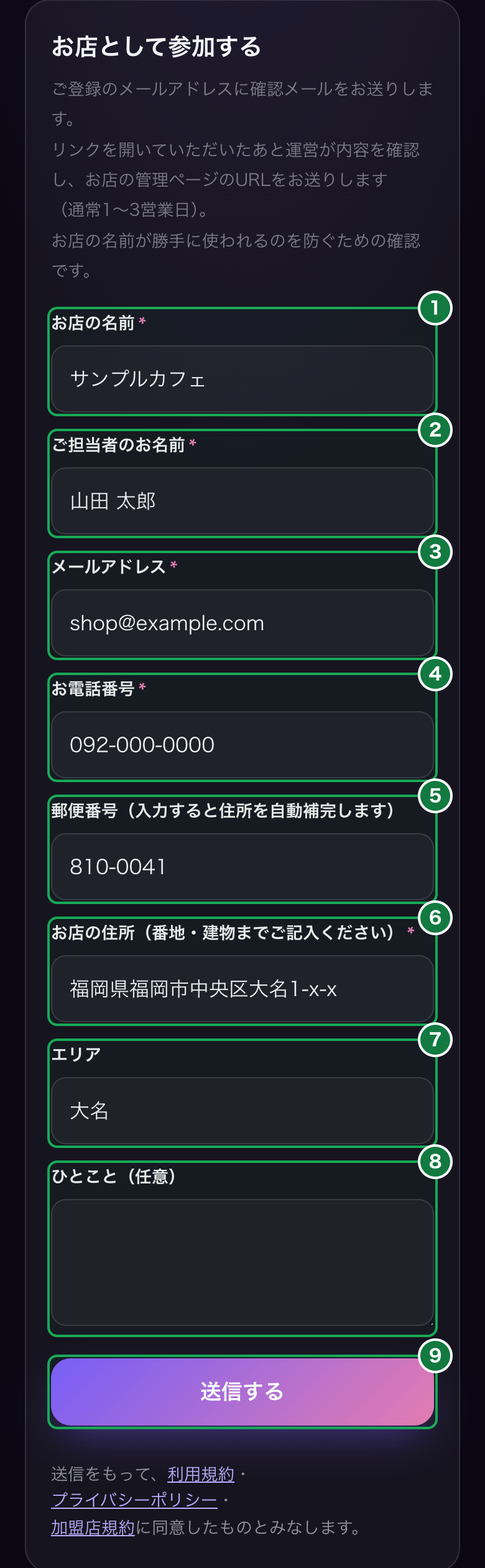
- 1:お店の名前
- 2:ご担当者のお名前
- 3:メールアドレス
- 4:お電話番号
- 5:郵便番号(入力すると住所を自動補完します)
- 6:お店の住所(番地・建物までご記入ください)
- 7:エリア
- 8:ひとこと(任意)
- 9:送信する
| 項目(画面の表記) | 入力する内容 |
|---|---|
| お店の名前(必須) | クーポンやアーティストのページに表示される店名 |
| ご担当者のお名前(必須) | 運営からの連絡先になる方のお名前 |
| メールアドレス(必須) | 確認メールと、管理ページのURLが届くアドレス |
| お電話番号(必須) | 運営からの連絡用 |
| 郵便番号(入力すると住所を自動補完します) | 7桁を入力すると、下の住所欄に住所が自動で入力されます |
| お店の住所(番地・建物までご記入ください)(必須) | 番地・建物名まで入力します |
| エリア | 例:大名・天神。管理ページの店名の横に表示されます |
| ひとこと(任意) | 運営へのご連絡があれば入力します |
「送信する」を押すと、利用規約・プライバシーポリシー・加盟店規約に同意したものとみなされます。送信の前に、フォームの下にある各規約のリンクからご確認ください。
送信が済むと、フォームの場所に「確認メールをお送りしました。」から始まる案内が表示されます。
1-2. 確認メールのリンクを開く
送信すると、入力したメールアドレスに「sono 店舗登録のご案内」という件名のメールが届きます。メールの「■ メールアドレスの確認」の下にあるリンクを開き、表示された画面で「メールアドレスを確認する」を押します。
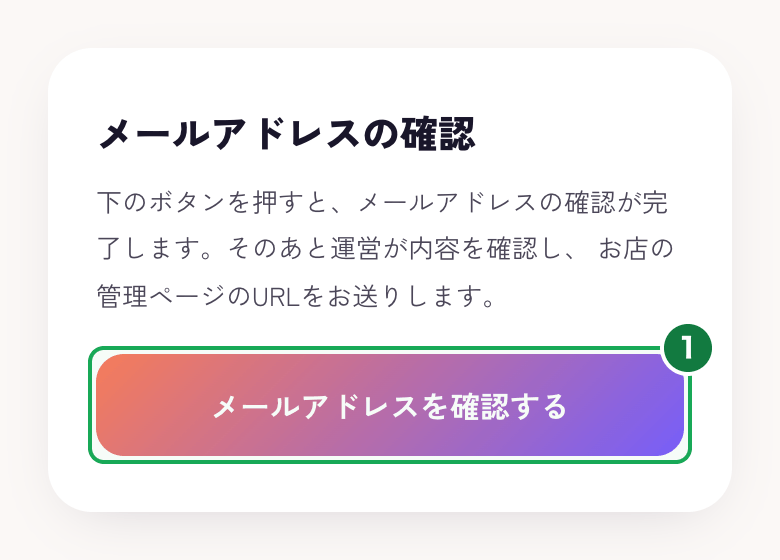
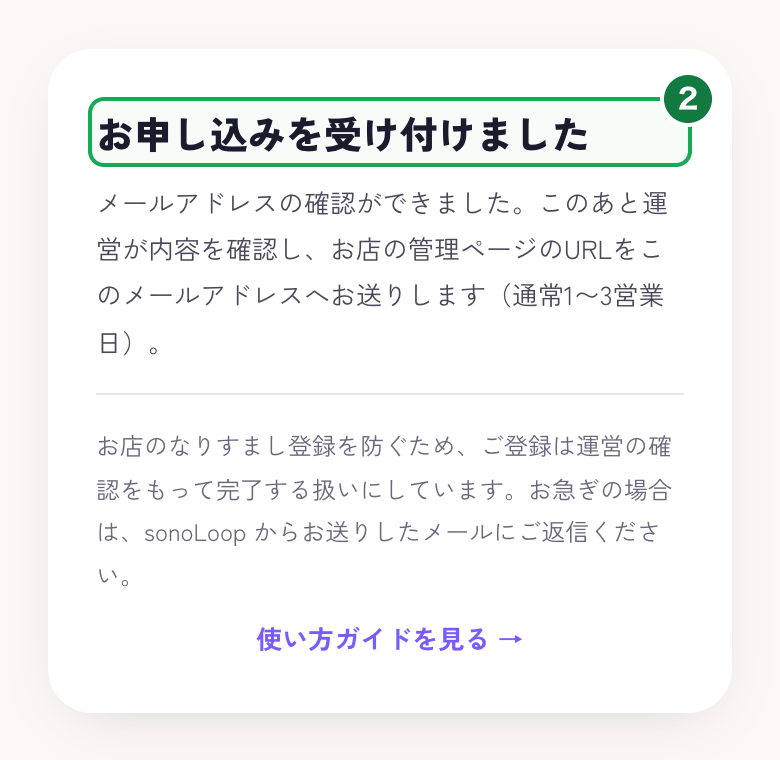
- 1:メールアドレスを確認する
- 2:お申し込みを受け付けました
確認メールのリンクは24時間で無効になります。無効になったリンクを開くと「このリンクは使用済みか期限切れです」と表示されます。その場合は、お手数ですが、フォームからもう一度登録してください。
メールが届かないときは、迷惑メールのフォルダもご確認ください。
1-3. 運営の確認を待つ
メールアドレスの確認が済むと、「sono 店舗登録のお申し込みを受け付けました」という件名のメールが届きます。このあと運営がお申し込みの内容を確認します。確認には通常1〜3営業日かかります。お店の名前が第三者に使われる(なりすまし登録)のを防ぐための確認です。
1-4. 完了メールを受け取る
確認が済むと、「sono 店舗登録が完了しました」という件名のメールが届きます。メールには次の2つのURLが記載されています。
- ■ 店舗管理ページ(特典クーポンの作成・配布設定・提携の承認)
- ■ 認証画面(店頭でお客様のクーポンQRを読み取る画面。タブレット等で開いたままに)
このメールは、URLをなくしたときの控えになります。削除せずに保管してください。
2. 店舗管理ページを開く
2-1. 初めて開く
完了メールの「■ 店舗管理ページ」のリンクを開きます。
規約が改定されたときなど、まだ同意していない規約があるときは、規約への同意の画面が表示されます。内容をご確認のうえ、チェックを入れて「同意して続ける」を押すと、管理ページの操作に進めます。
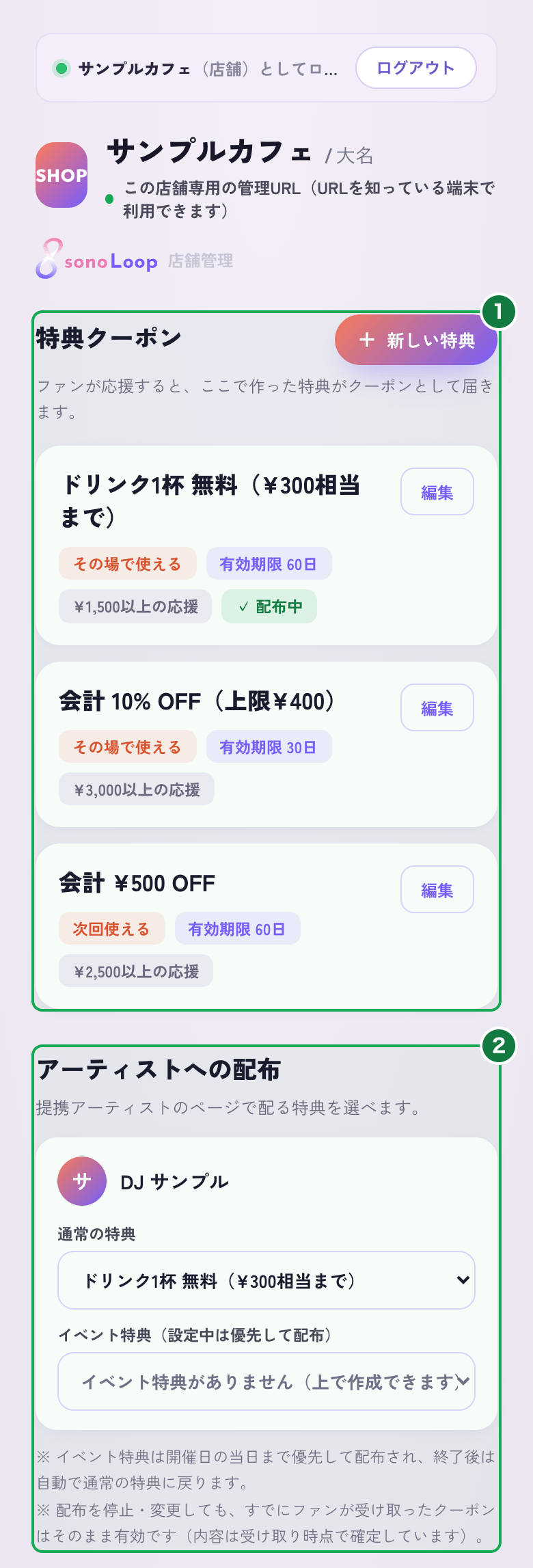
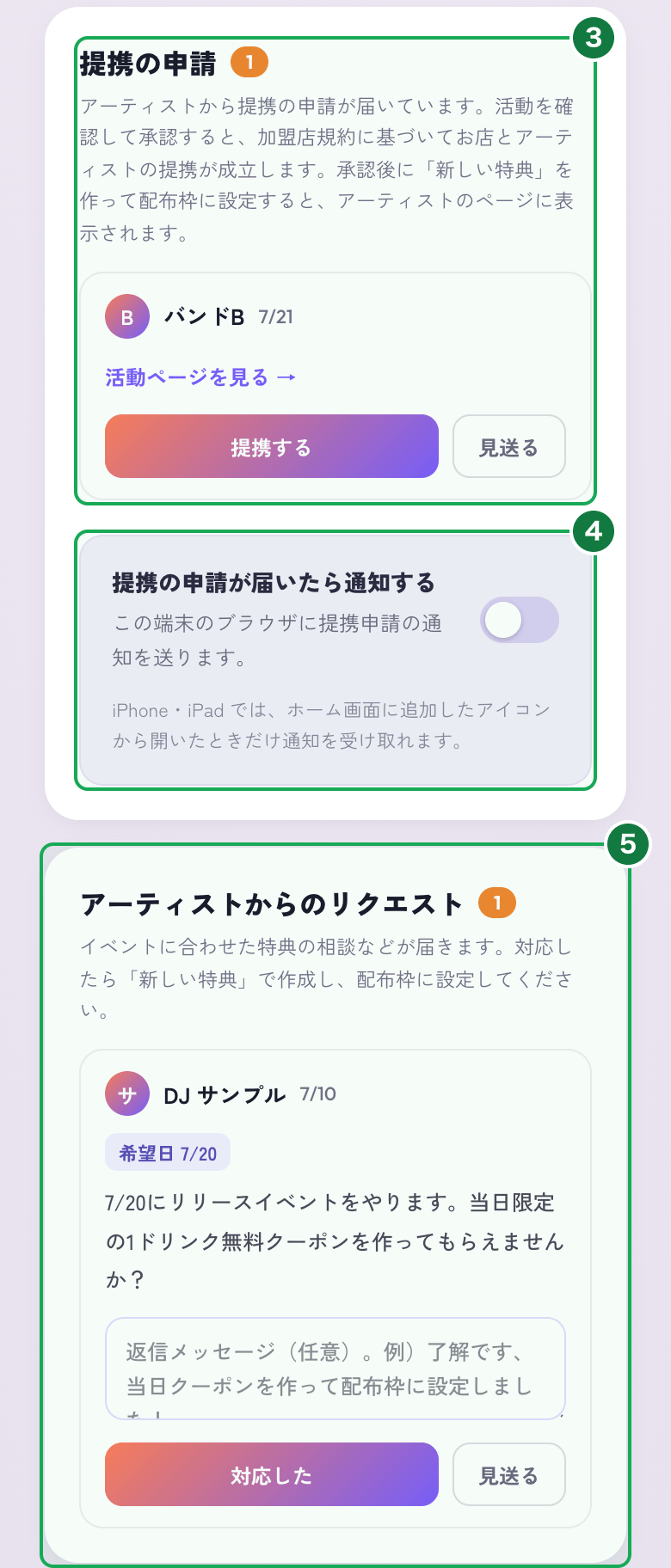
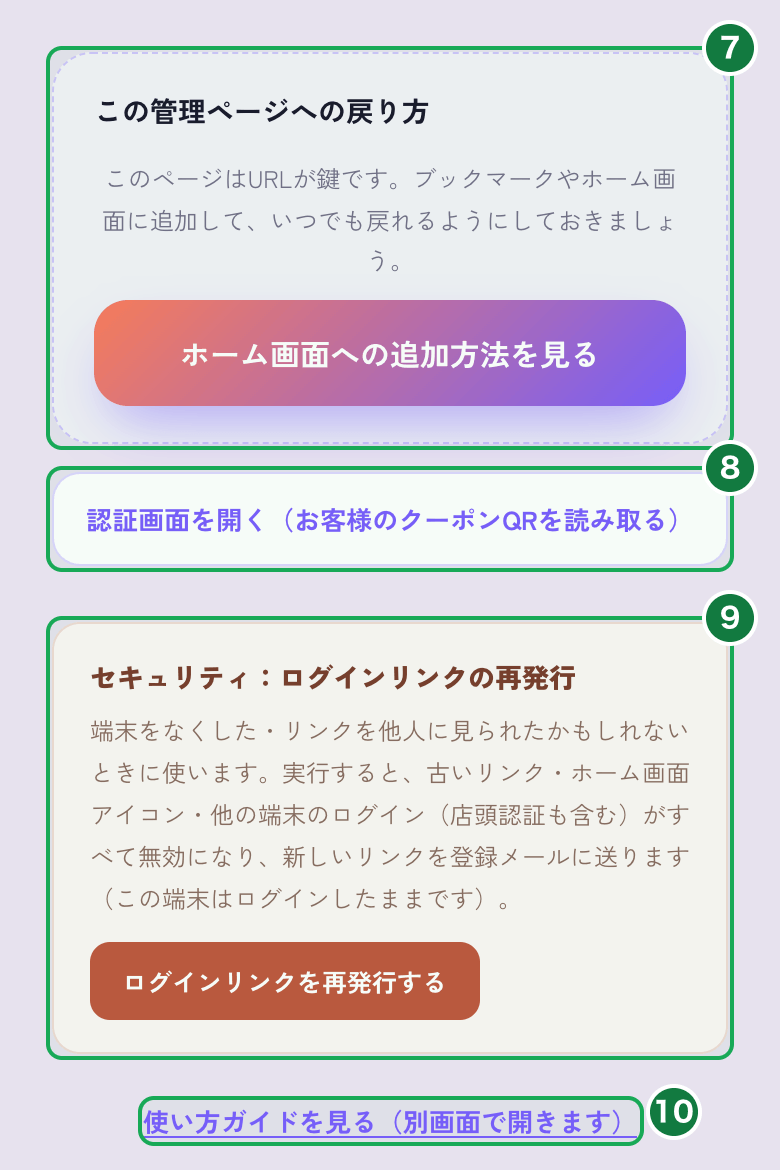
- 1:特典クーポン(作成した特典の一覧と「+新しい特典」)
- 2:アーティストへの配布
- 3:提携の申請
- 4:提携の申請が届いたら通知する
- 5:アーティストからのリクエスト
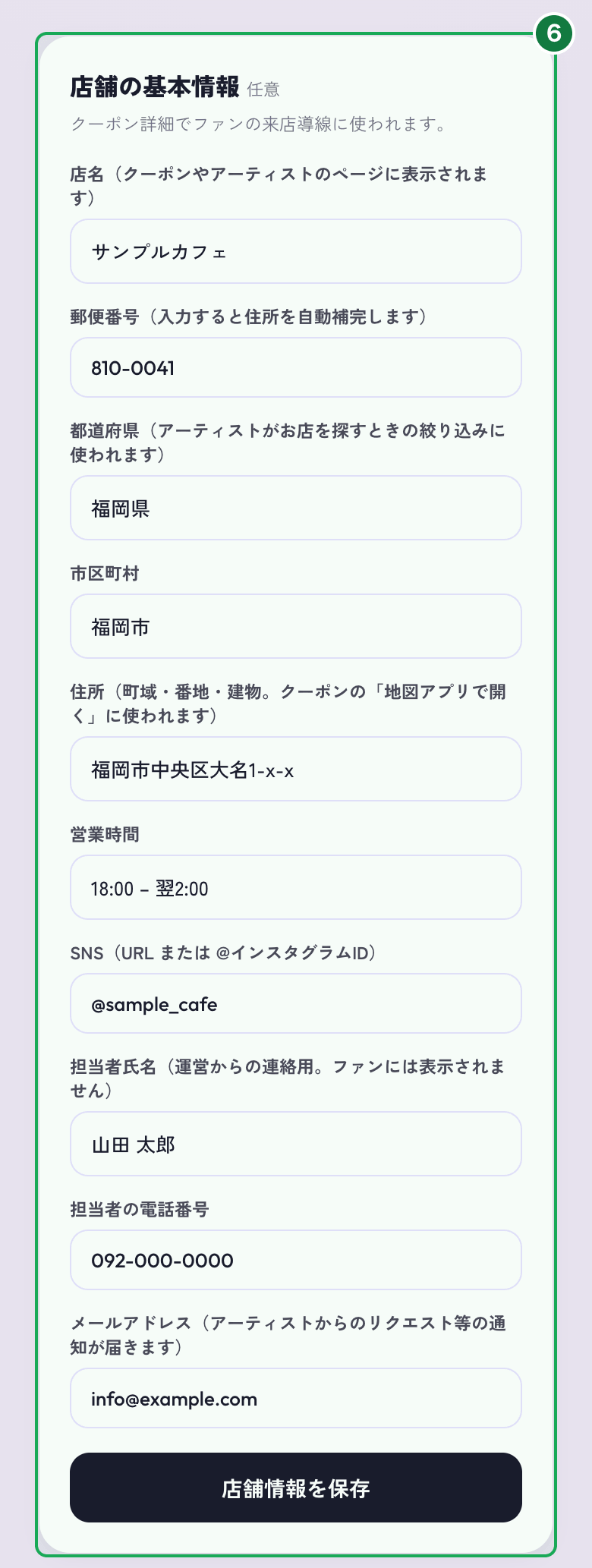
- 6:店舗の基本情報
- 7:この管理ページへの戻り方
- 8:認証画面を開く(お客様のクーポンQRを読み取る)
- 9:セキュリティ:ログインリンクの再発行
- 10:使い方ガイドを見る(別画面で開きます)
管理ページは1枚の縦に長い画面です。スマートフォンでは上から順に、パソコンでは左右2列で表示されます。
「アーティストへの配布」は、提携しているアーティストが1組以上いるときに表示されます。「提携の申請」は、申請が届いているときだけ表示されます。「アーティストからのリクエスト」は、リクエストが届くと表示され、対応したあとも一覧に残ります。
いちばん下の「使い方ガイドを見る」から、このマニュアルを開けます。
2-2. ホーム画面に追加する
店舗管理ページはアプリのインストールが不要で、ブラウザで開きます。スマートフォンのホーム画面に追加しておくと、次回からアイコンを押すだけで開けます。iPhone・iPad で通知を受け取るには、この追加が必要です(3章)。
管理ページ下部の「この管理ページへの戻り方」にあるボタンを使います。
- 「+ ホーム画面に追加する」と表示されているときは、そのボタンを押すとホーム画面に追加されます。
- 「ホーム画面への追加方法を見る」と表示されているときは、そのボタンを押すと端末に合わせた手順が表示されます。
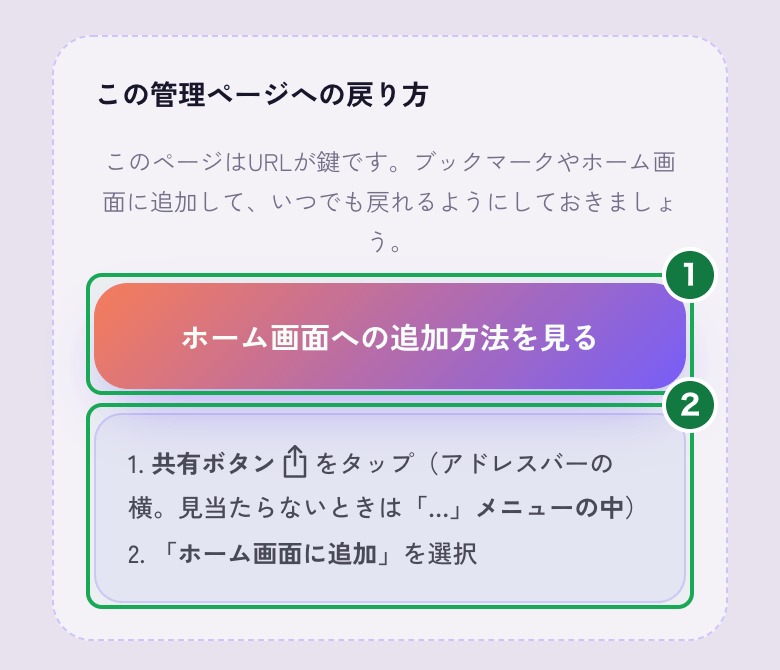
- 1:ホーム画面への追加方法を見る
- 2:表示される手順
表示される手順は、次のとおりです。
- iPhone・iPad(Safari):共有ボタン(□に↑の形)を押し、「ホーム画面に追加」を選びます。
- Android・パソコン:ブラウザのメニューから「ホーム画面に追加」または「アプリをインストール」を選びます。
ホーム画面から開いているときは、「この管理ページへの戻り方」は表示されません。
2-3. 他の端末でも開く
完了メールの「■ 店舗管理ページ」のリンクを別の端末で開けば、その端末でも同じ管理ページを使えます。店主と店長が別々のスマートフォンで使うこともできます。
2-4. ログアウトする・ログインし直す
画面上部の「ログアウト」を押すと「ログアウトしますか?」と確認が表示され、「OK」を押すとその端末からログアウトします。
再びログインするときは、ホーム画面のアイコンか完了メールのリンクを開きます。
ログアウトしたあとや、ログインの有効期限が切れたときは、「ログインしていません」の画面が表示されます。アイコンもメールも見つからない場合は、この画面の「メールでログインリンクを受け取る」に登録のメールアドレスを入力し、「送信」を押します。「sono 管理画面のログインリンク」という件名のメールが届くので、記載のリンクを開いてログインします。
2-5. 端末をなくしたとき・URLを他人に見られたとき
管理ページ下部の「セキュリティ:ログインリンクの再発行」にある「ログインリンクを再発行する」を押します。「ログインリンクを再発行しますか?」と確認が表示されるので、「OK」を押します。
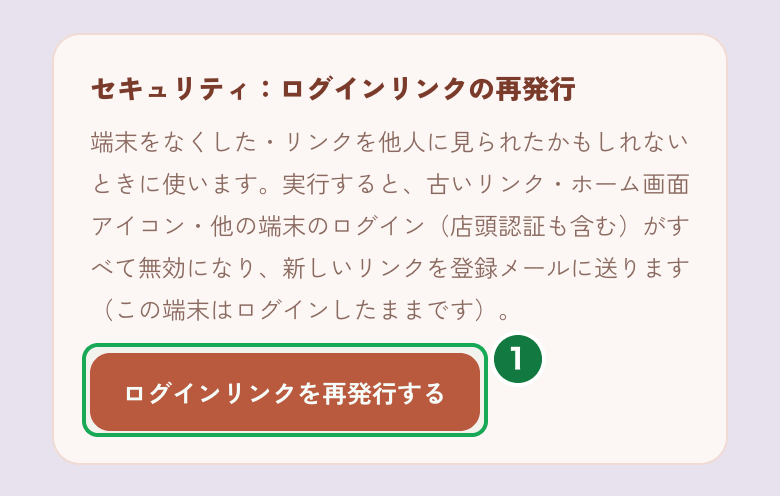
- 1:ログインリンクを再発行する
再発行すると、次のようになります。
- 古いリンク、ホーム画面のアイコン、他の端末のログインは、すべて使えなくなります。店頭の認証画面も使えなくなります。
- 操作した端末は、ログインしたまま使えます。
- 「sono 管理画面のログインリンク(再発行)」という件名のメールで、新しいリンクが登録のメールアドレスに届きます。
再発行のあとは、新しいリンクでホーム画面への追加をやり直し、店頭の端末でも新しい認証画面を開き直してください。
「再発行は完了しましたが、メールの送信に失敗しました」と表示された場合、新しいリンクは操作した端末にしかありません。その端末ですぐに「ホーム画面に追加」をやり直し、運営までご連絡ください。
3. 通知を受け取る
アーティストから提携の申請が届くと、メールとプッシュ通知でお知らせします。
メールは「店舗の基本情報」の「メールアドレス」に入力したアドレスに、「【sonoLoop】○○ さんから提携の申請が届きました」という件名で届きます。このメールアドレスを空欄にすると、お知らせのメールは届きません。
プッシュ通知を受け取るには、端末ごとに設定が必要です。
3-1. プッシュ通知をオンにする
管理ページの「提携の申請が届いたら通知する」のスイッチを押してオンにします。端末に通知の許可を求める画面が表示されたら、「許可」を選びます。
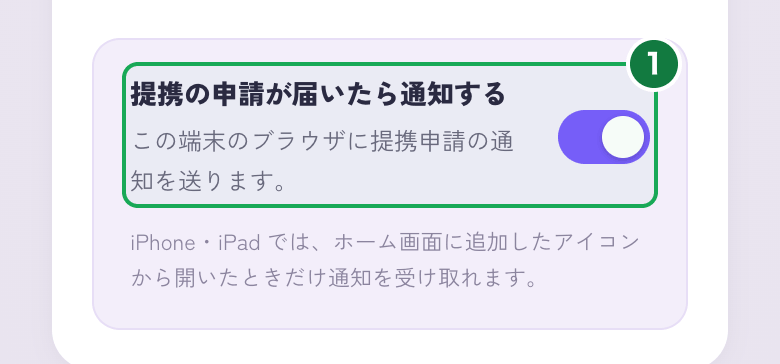
- 1:提携の申請が届いたら通知する(スイッチ)
通知を受け取りたい端末ごとに、この設定を行います。
3-2. iPhone・iPad の場合
iPhone・iPad では、ブラウザ(Safari など)で開いた管理ページには通知のスイッチが表示されず、代わりに案内が表示されます。管理ページをホーム画面に追加し(2-2)、追加したアイコンから開くと、スイッチが表示されます。
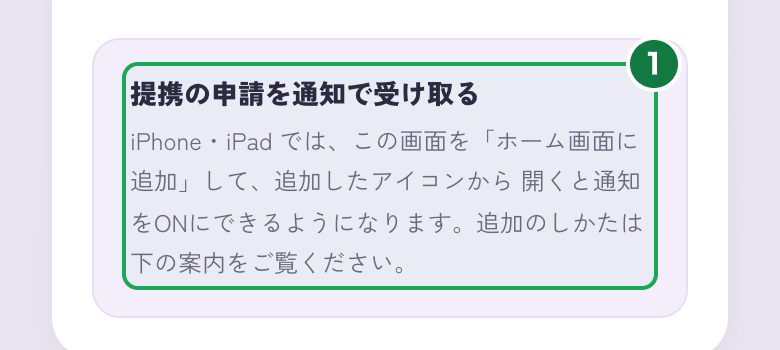
- 1:「iPhone・iPad では、この画面を『ホーム画面に追加』して…」の案内
3-3. 通知を許可しなかった場合
通知の許可で「許可しない」を選んだ場合は、管理ページからはオンにできません。端末の設定で許可してから、もう一度スイッチを押してください。
- iPhone・iPad:「設定」アプリ →「通知」→「sonoLoop」で許可します。
- Android:Chrome のメニュー →「設定」→「サイトの設定」→「通知」で sono-loop.com を許可します。
- パソコン:ブラウザのサイト設定で sono-loop.com の通知を許可します。
3-4. アーティストからのリクエストのお知らせ
アーティストからのリクエスト(9章)はプッシュ通知の対象ではありません。「店舗の基本情報」の「メールアドレス」に、「【sonoLoop】○○ さんからクーポン発行リクエスト」という件名のメールでお知らせします。
4. お店の情報を入力する
「店舗の基本情報」に入力した店名は、クーポンとアーティストのページに表示されます。住所・営業時間・SNS は、お客様のクーポンの詳細画面の「お店へ行く」の欄に表示されます。
店名以外は入力が任意ですが、住所と営業時間はお客様の来店の案内になるため、入力をおすすめします。
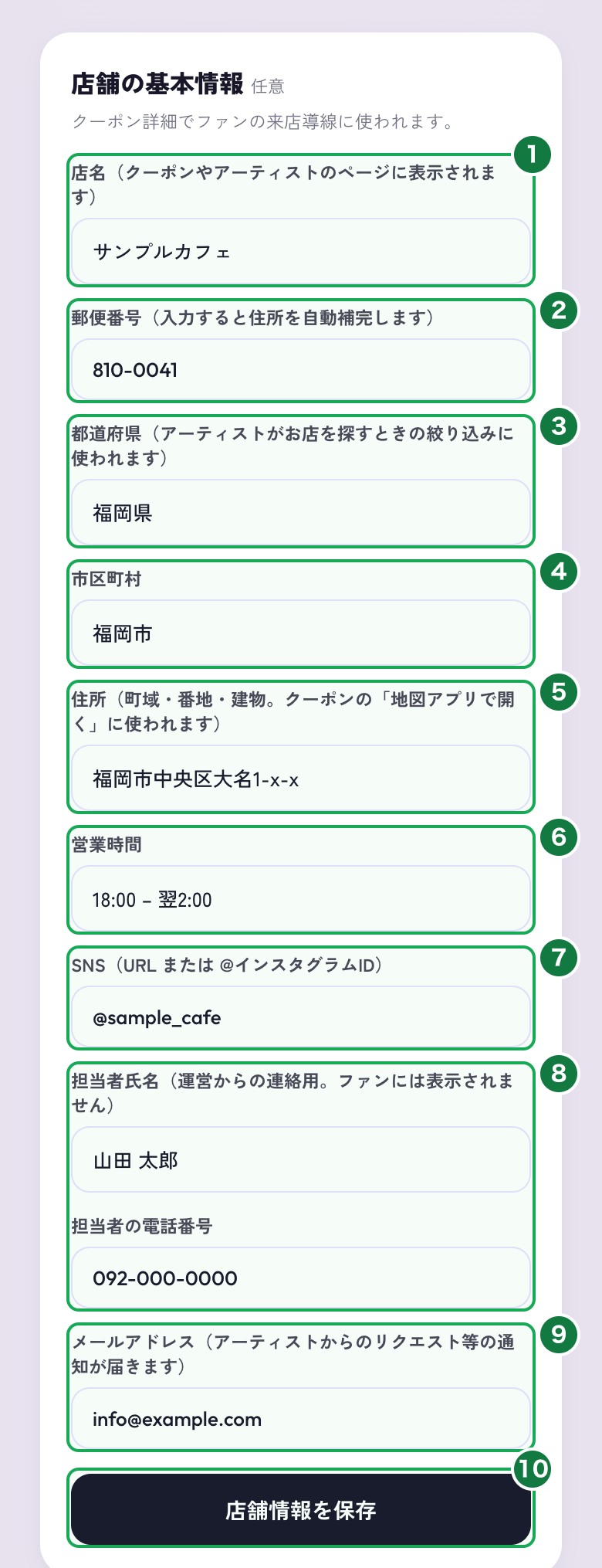
- 1:店名
- 2:郵便番号
- 3:都道府県
- 4:市区町村
- 5:住所
- 6:営業時間
- 7:SNS
- 8:担当者氏名・担当者の電話番号
- 9:メールアドレス
- 10:店舗情報を保存
| 項目(画面の表記の先頭) | 入力する内容・表示される場所 |
|---|---|
| 店名 | 必ず入力します。クーポンやアーティストのページに表示されます |
| 郵便番号 | 7桁を入力すると、都道府県・市区町村と住所の町域までが自動で入力されます |
| 都道府県 | アーティストがお店を検索するときの絞り込みに使われます |
| 市区町村 | 都道府県とあわせて、お店の所在地として使われます |
| 住所 | 町域・番地・建物名。お客様のクーポンの「地図アプリで開く」に使われます |
| 営業時間 | 例:18:00〜翌2:00 |
| SNS | お店の SNS の URL、または @ から始まる Instagram の ID |
| 担当者氏名 | 運営からの連絡用で、ファンには表示されません |
| 担当者の電話番号 | 運営からの連絡用で、ファンには表示されません |
| メールアドレス | 提携の申請やアーティストからのリクエストのお知らせが届きます |
入力したら「店舗情報を保存」を押します。保存すると「店舗情報を保存しました」と表示されます。店名が空欄のまま保存しようとすると「店名を入力してください」と表示され、保存されません。
アーティストは、都道府県でお店を絞り込んで提携先を検索します。都道府県が空欄だと、アーティストの一覧では「エリア未設定」と表示され、都道府県で絞り込んだときにお店が表示されません。都道府県と市区町村は必ず入力してください。
管理ページの上部で店名の横に表示されているエリア(登録時に入力した「大名」など)は、管理ページでは変更できません。変更したいときは運営までご連絡ください。
5. アーティストからの提携の申請に対応する
アーティストは、自分の管理ページの「提携できるお店を検索」からお店を選び、提携を申請します。申請が届くと、管理ページに「提携の申請」が表示されます。
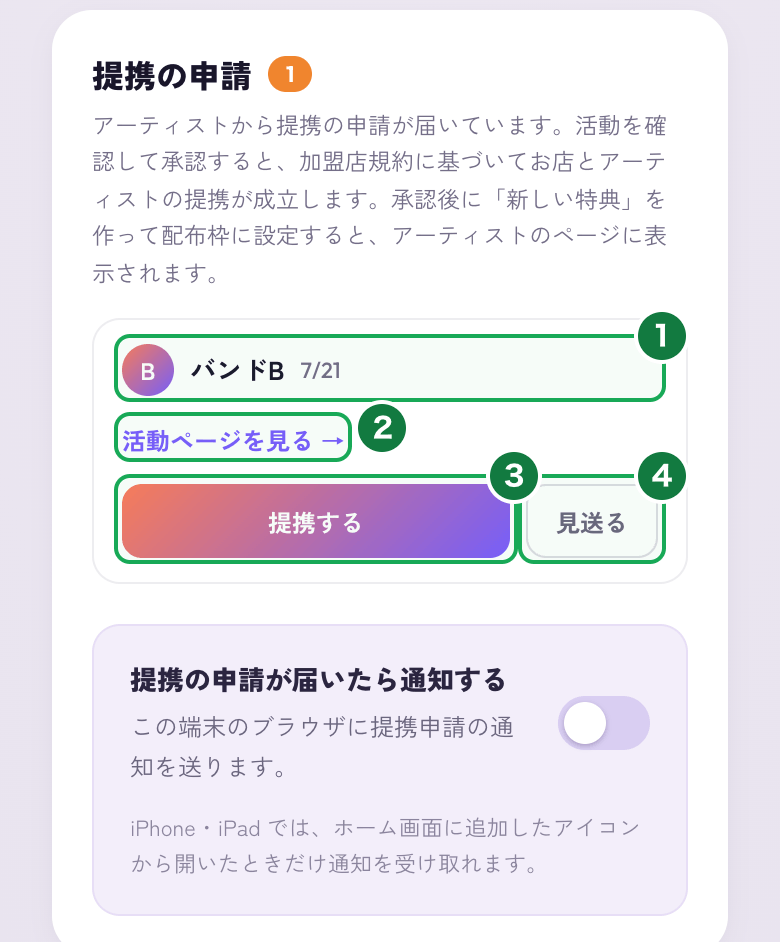
- 1:アーティスト名と申請日
- 2:活動ページを見る →
- 3:提携する
- 4:見送る
- 「活動ページを見る →」を押して、アーティストの活動内容を確認します(別の画面で開きます)。
- 提携してよければ「提携する」を押します。「提携しました。特典を設定するとアーティストのページに表示されます」と表示され、提携が成立します。
- 提携しない場合は「見送る」を押します。「この申請を見送りました」と表示されます。
提携が成立しても、配布を設定するまでは、アーティストのページにお店の特典は表示されません。続けて特典を作成し(6章)、そのアーティストへの配布を設定してください(8章)。
「この申請はすでに処理済みです」と表示された場合は、別の端末ですでに承認または見送りが済んでいます。
提携は、加盟店規約にもとづいて成立します。提携の解消を希望する場合は、運営までご連絡ください(11章)。
6. 特典クーポンを作成する
特典クーポンは、応援したファンへのお礼として、お店がお渡しする品物や値引きです。管理ページの「特典クーポン」の右にある「+新しい特典」を押すと、「新しい特典をつくる」の画面が開きます。
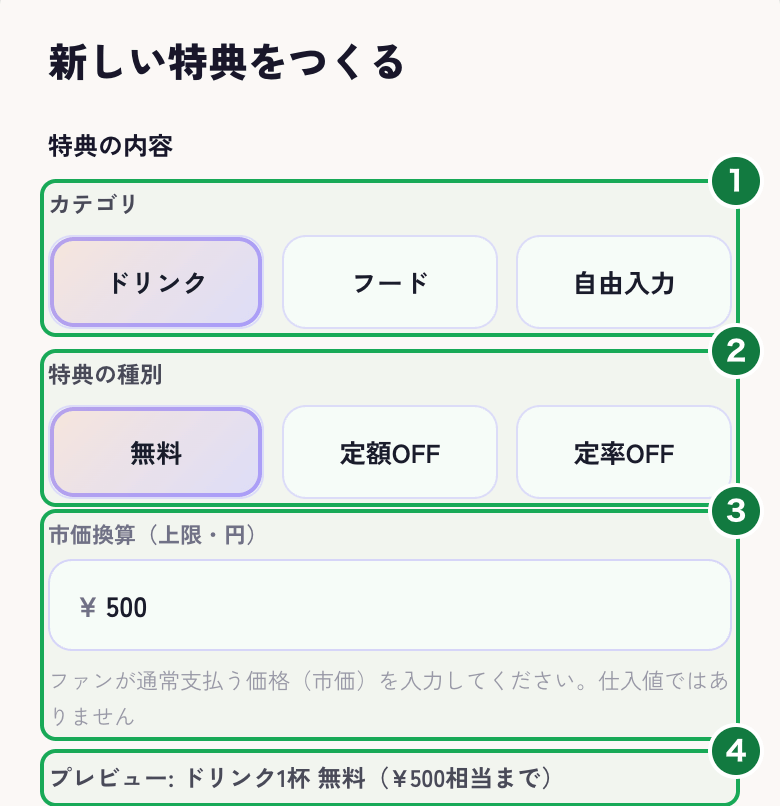
- 1:カテゴリ
- 2:特典の種別
- 3:市価換算(上限・円)
- 4:プレビュー
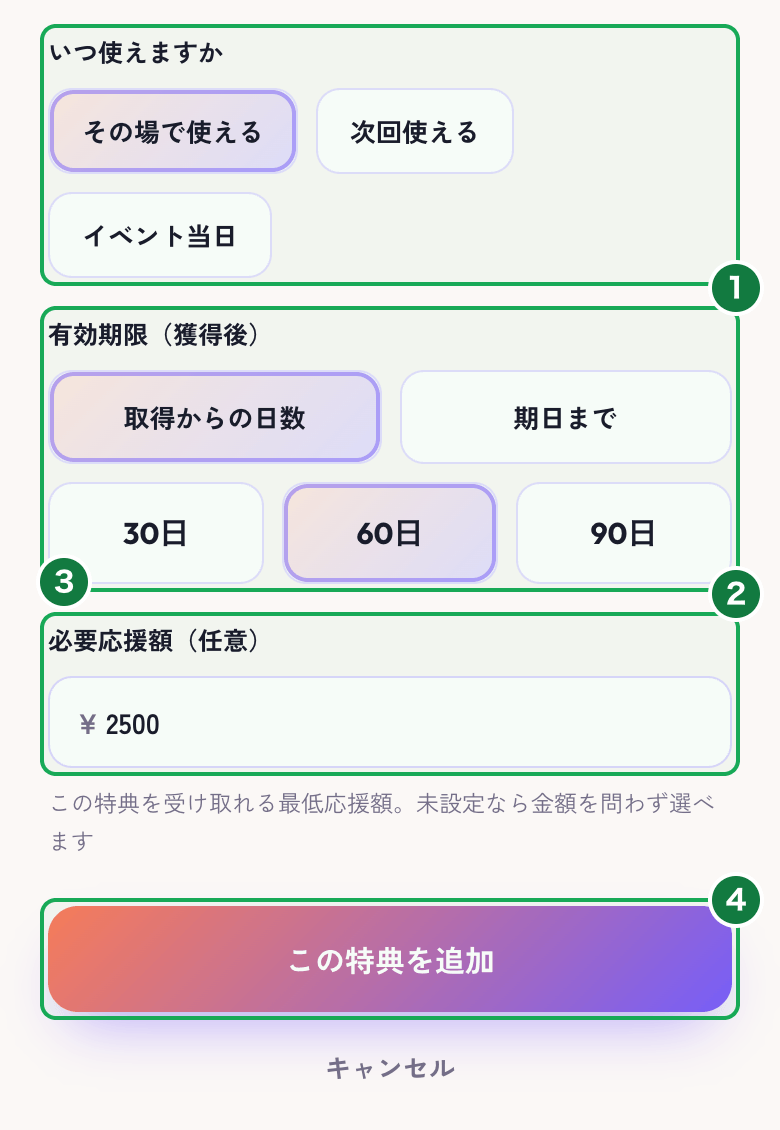
- 1:いつ使えますか
- 2:有効期限(獲得後)
- 3:必要応援額(任意)
- 4:この特典を追加
6-1. 特典の内容を決める
「カテゴリ」で、特典の対象を選びます。
- 「ドリンク」:クーポンには「ドリンク1杯」と表示されます
- 「フード」:クーポンには「フード1品」と表示されます
- 「自由入力」:品名を入力します(例:マフィン1個)。品名が空欄のまま保存しようとすると「品名を入力してください」と表示されます
「特典の種別」で、お渡しの方法を選び、金額を入力します。
| 特典の種別 | 入力する金額 | クーポンの表示例 |
|---|---|---|
| 無料 | 「市価換算(上限・円)」:その品物をお客様が通常支払う価格(¥10〜¥10,000)。仕入値ではありません | ドリンク1杯 無料(¥500相当まで) |
| 定額OFF | 値引きする金額(¥10〜¥10,000) | フード1品 ¥500 OFF |
| 定率OFF | 割引率(1〜50%)と、「最大値引き額(円換算・上限)」:その割引率をお店でいちばん高い商品に当てはめたときの値引き額(¥10〜¥10,000) | ドリンク1杯 10% OFF(上限¥400) |
入力した内容は、クーポンと同じ形で「プレビュー」に表示されます。
特典は応援へのお礼としてお渡しするものです。イベントの入場料やチケット代を無料にする特典や、入場料を大きく値引きする特典は、加盟店規約 第2条で設定できないことになっています。該当する特典は、運営が変更または無効にすることがあります。
6-2. いつ使えるかを選ぶ
「いつ使えますか」で、次の3つから選びます。選んだ内容は、お客様のクーポンに表示されます。
- 「その場で使える」:お客様がその日のうちに来店して使える特典
- 「次回使える」:次の来店時に使っていただく特典
- 「イベント当日」:イベントの開催日1日だけ使える特典(6-3)
「その場で使える」と「次回使える」は、お客様への案内として表示されるもので、認証画面ではどちらも同じように受け付けます。
6-3. 有効期限を決める
有効期限は、次の3つのタイプから選べます。
- 取得からの日数:「有効期限(獲得後)」で「取得からの日数」を選び、「30日」「60日」「90日」のどれかを選びます。お客様がクーポンを受け取った日から数えます。
- 期日まで:「期日まで」を選び、日付を選びます。お客様がいつ受け取っても、選んだ日の終わりまで使えます(例:今月末まで)。
- イベント当日:「いつ使えますか」で「イベント当日」を選び、「イベントの開催日」で日付を選びます。開催日の当日だけ使えるクーポンになります。開催日より前に来店されたお客様のクーポンは、認証画面で受け付けられません。開催日を過ぎると期限切れになります。
期日と開催日は、作成する日から180日(約6か月)以内で選べます。
6-4. 必要応援額を決める
「必要応援額」は、ファンがこの特典を受け取るために必要な応援の最低額です。ファンがアーティストに必要応援額以上の応援を送ったときに、この特典を選べます。入力できる金額は¥100〜¥50,000です。
特典の金額(無料の場合は市価換算、定額OFFの場合は値引き額、定率OFFの場合は最大値引き額)には、必要応援額に応じた上限があります。景品表示法の総付景品の上限に合わせた決まりです。
| 必要応援額 | 特典の金額の上限 |
|---|---|
| 1,000円未満 | 200円 |
| 1,000円以上 | 必要応援額の5分の1 |
例:ドリンク1杯(市価500円)を無料にする場合、必要応援額は2,500円以上にします。
画面では「必要応援額(任意)」と表示されていますが、特典を保存するには入力が必要です。必要応援額を入力せずに保存しようとした場合や、上限を超えている場合は、「この特典(換算¥500)は、必要応援額を¥2,500以上にしてください(景品表示法の総付景品の上限のため)」のような案内が表示され、保存されません。案内の下の「¥2,500を設定」を押すと、必要な金額が入力されます。もう一度「この特典を追加」を押すと保存されます。
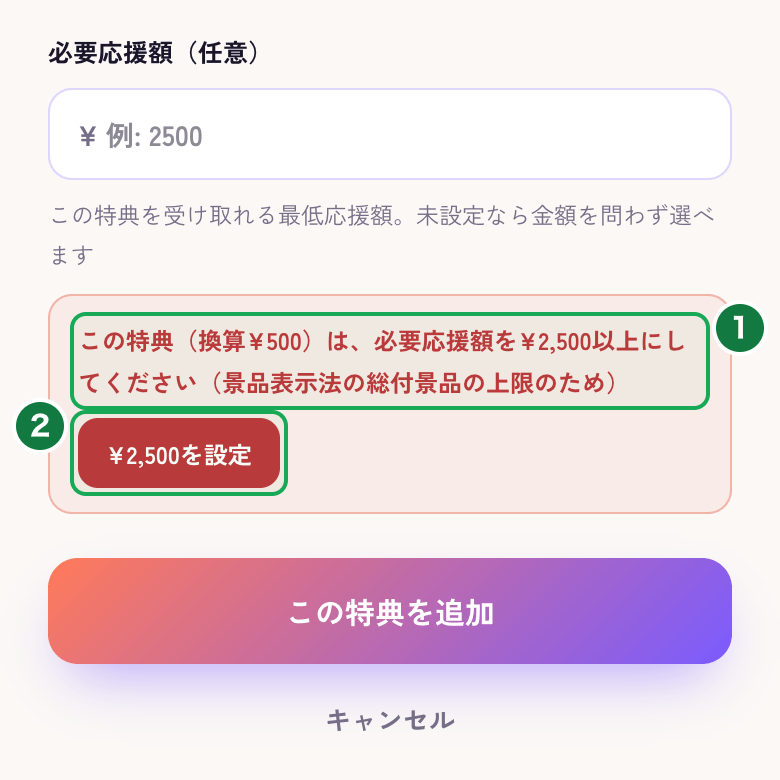
- 1:案内の文
- 2:¥2,500を設定
6-5. 保存する
「この特典を追加」を押すと、「特典を作成しました」と表示され、「特典クーポン」の一覧に追加されます。
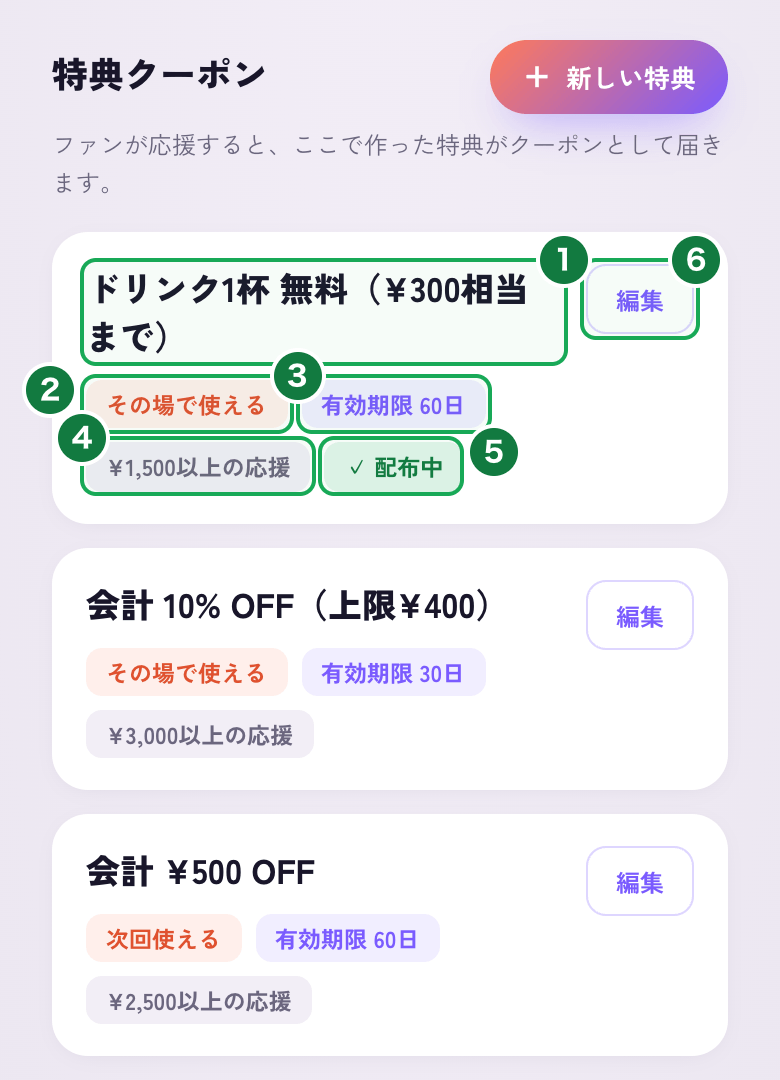
- 1:特典の内容
- 2:いつ使えるか
- 3:有効期限
- 4:必要応援額(¥〇以上の応援)
- 5:✓ 配布中
- 6:編集
作成しただけでは、ファンに特典は届きません。8章の手順で、提携しているアーティストへの配布を設定してください。
特典の作成例
- ドリンク1杯無料:カテゴリ「ドリンク」、特典の種別「無料」、市価換算 ¥500、「その場で使える」、取得からの日数 60日、必要応援額 ¥2,500
- お会計から¥300引き:カテゴリ「自由入力」(品名:お会計)、特典の種別「定額OFF」¥300、「次回使える」、取得からの日数 90日、必要応援額 ¥1,500
- ライブ当日のフード1品10%引き:カテゴリ「フード」、特典の種別「定率OFF」10%・最大値引き額 ¥200、「イベント当日」、開催日を指定、必要応援額 ¥1,000
7. 特典を変更・削除する
7-1. 特典の内容を変更する
「特典クーポン」の一覧で、変更したい特典の「編集」を押します。「特典を編集」の画面で内容を変更し、「変更を保存」を押します。「特典を更新しました」と表示されます。
すでに発行されたクーポンは、お客様が受け取ったときの特典の内容のまま使えます。変更した内容は、このあと発行されるクーポンから反映されます。
7-2. 特典の配布を停止する
特典を残したまま配布だけを停止するときは、「アーティストへの配布」で、そのアーティストの「通常の特典」を「配布しない」にします(8-3)。あとで同じ特典を選び直せば、配布を再開できます。
7-3. 特典を削除する
「編集」を押し、「特典を編集」の画面の下にある「この特典を削除」を押します。「特典を削除しました」と表示され、一覧から消えます。削除した特典は元に戻せません。
配布中の特典を削除すると、そのアーティストへの配布も止まります。続けて配布する場合は、「アーティストへの配布」で別の特典を選び直してください。
配布を停止しても、特典を削除しても、すでに発行されたクーポンは有効期限まで使えます。期限内に来店されたお客様には、特典をお渡しください。
「⚠ 価額の登録が必要です」と表示された場合
以前の画面で作成した特典には、「⚠ 価額の登録が必要です」と表示されることがあります。この表示がある特典は、ファンに配布されません。「編集」を押し、カテゴリと特典の種別を選び直して、金額と必要応援額を入力してから「変更を保存」を押してください。
8. アーティストへの配布を設定する
提携しているアーティストごとに、そのアーティストのページで配布する特典を選びます。管理ページの「アーティストへの配布」で設定します。
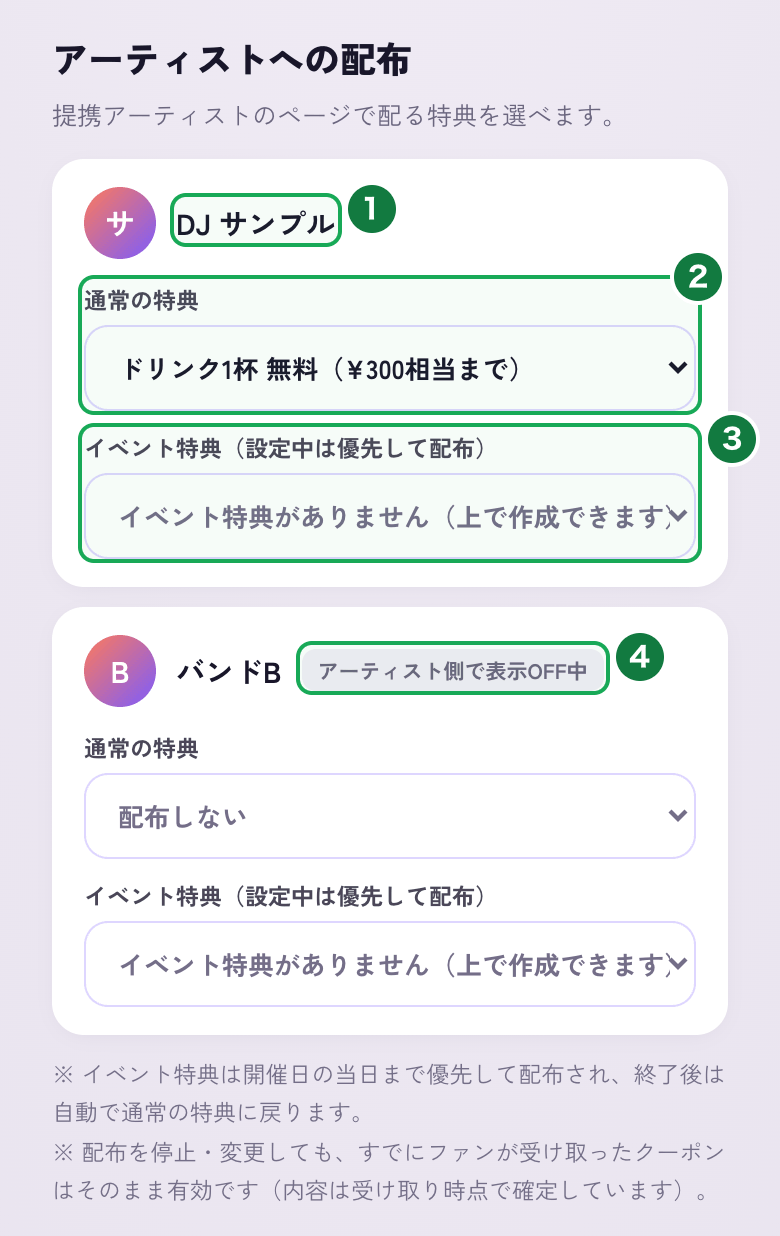
- 1:アーティスト名
- 2:通常の特典
- 3:イベント特典(設定中は優先して配布)
- 4:アーティスト側で表示OFF中
8-1. 通常の特典を選ぶ
「通常の特典」の選択欄を押し、配布したい特典を選びます。選ぶとすぐに反映され、「通常の特典を変更しました」と表示されます。そのアーティストのページに、お店の特典が表示されます。一覧の特典には「✓ 配布中」と表示されます。
1つの特典を複数のアーティストに配布することも、アーティストごとに別の特典を配布することもできます。
8-2. イベント特典を設定する
「イベント特典(設定中は優先して配布)」では、「いつ使えますか」を「イベント当日」にして作成した特典を選びます。選ぶと「イベント特典を設定しました(開催日まで優先して配布されます)」と表示されます。開催日の当日まで、通常の特典より優先して配布され、開催日が過ぎると自動で通常の特典の配布に戻ります。
選択欄に表示されるのは、開催日が今日以降の特典だけです。イベント当日の特典をまだ作成していない場合は、「イベント特典がありません(上で作成できます)」と表示されます。
イベント特典を外すときは「設定しない」を選びます。「イベント特典を外しました」と表示されます。
8-3. 配布を停止する
「通常の特典」で「配布しない」を選ぶと、そのアーティストのページでの配布が止まり、「このアーティストへの配布を停止しました」と表示されます。
配布を停止したり特典を変更したりしても、すでに発行されたクーポンはそのまま使えます。
「アーティスト側で表示OFF中」と表示されている場合
アーティストが、自分のページでお店の特典を表示しない設定にしています。この間は、特典を選んでいてもファンには表示されません。表示するかどうかはアーティストが選びます。
9. アーティストからのリクエストに対応する
アーティストから、イベントに合わせた特典の相談などのリクエストが届くことがあります。届くと、「店舗の基本情報」のメールアドレスにお知らせのメールが届き(3-4)、管理ページに「アーティストからのリクエスト」が表示されます。
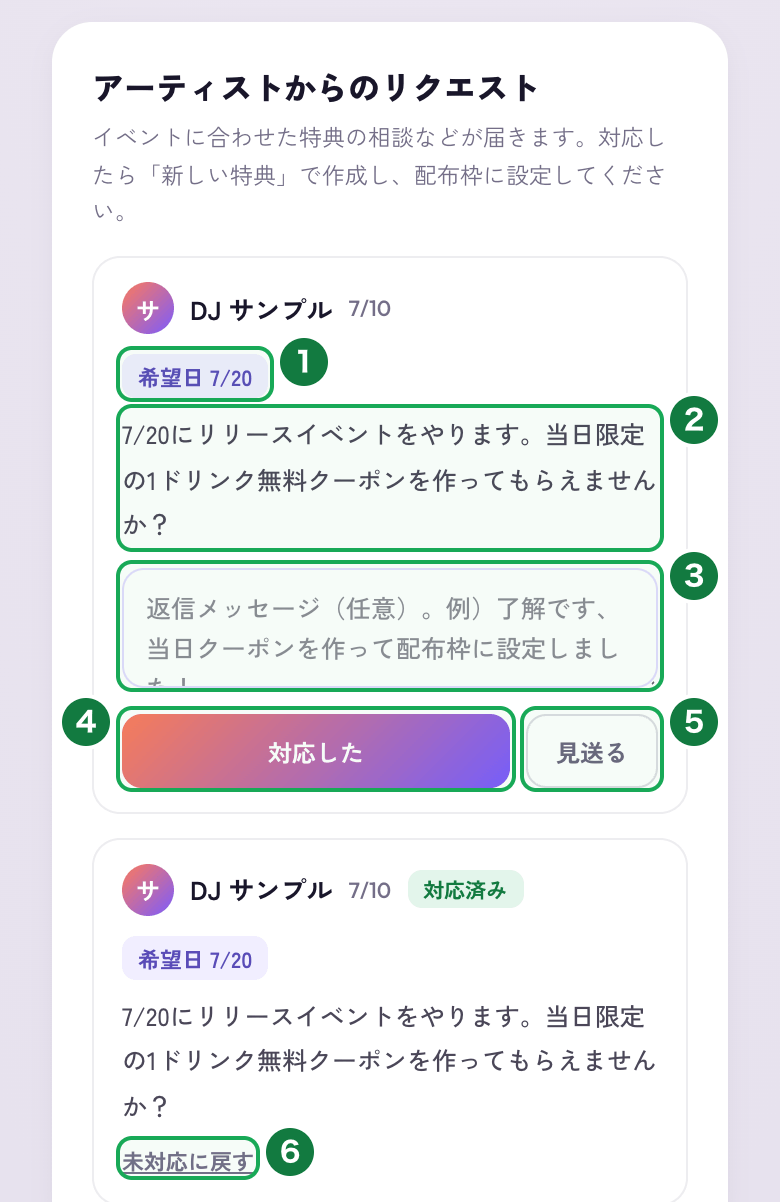
- 1:希望日
- 2:リクエストの内容
- 3:返信メッセージ
- 4:対応した
- 5:見送る
- 6:未対応に戻す
- リクエストの内容と「希望日」を確認します。
- 対応する場合は、6章の手順で特典を作成し、8章の手順でそのアーティストへの配布を設定します。
- 必要に応じて返信のメッセージを入力し、「対応した」を押します。対応しない場合は「見送る」を押します。
- 押し間違えたときは「未対応に戻す」を押します。
10. 店頭でクーポンを受け付ける
10-1. 認証画面を用意する
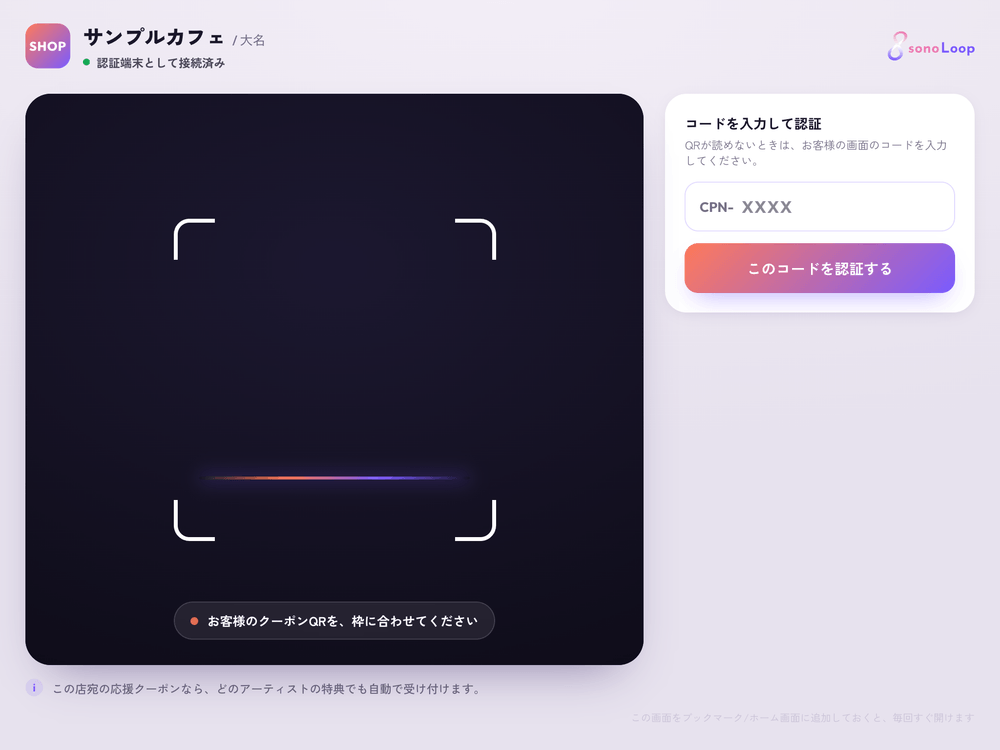
完了メールの「■ 認証画面」のリンクを、店頭で使うタブレットやスマートフォンで開きます。店舗管理ページ下部の「認証画面を開く(お客様のクーポンQRを読み取る)」からも開けます。
初めて開いたときにカメラの使用の許可を求められたら、「許可」を選びます。
営業中は認証画面を開いたままにしておき、ホーム画面に追加しておくと、次回からすぐに開けます。
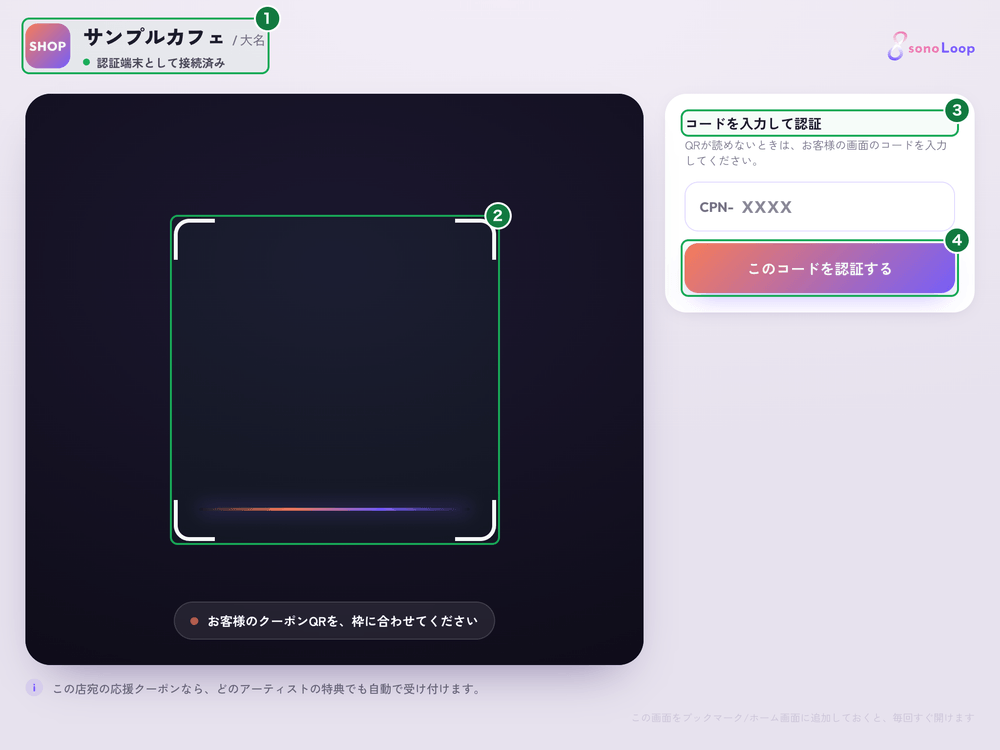
- 1:お店の名前と「認証端末として接続済み」
- 2:QRを合わせる枠
- 3:コードを入力して認証
- 4:このコードを認証する
「この端末は未認証です」と表示されたときは、完了メールの「■ 認証画面」のリンクを開き直すか、店舗管理ページの「認証画面を開く(お客様のクーポンQRを読み取る)」から開いてください。ログインリンクを再発行したあと(2-5)も、この表示になります。
10-2. お客様が提示する画面
お客様は、スマートフォンのブラウザで sonoLoop のクーポンを開き、「店舗で提示する」を押してQRコードを表示します。QRコードの下には「CPN-」から始まるコードが表示されています。お客様が、QRコードを撮影した写真を提示することもあります。
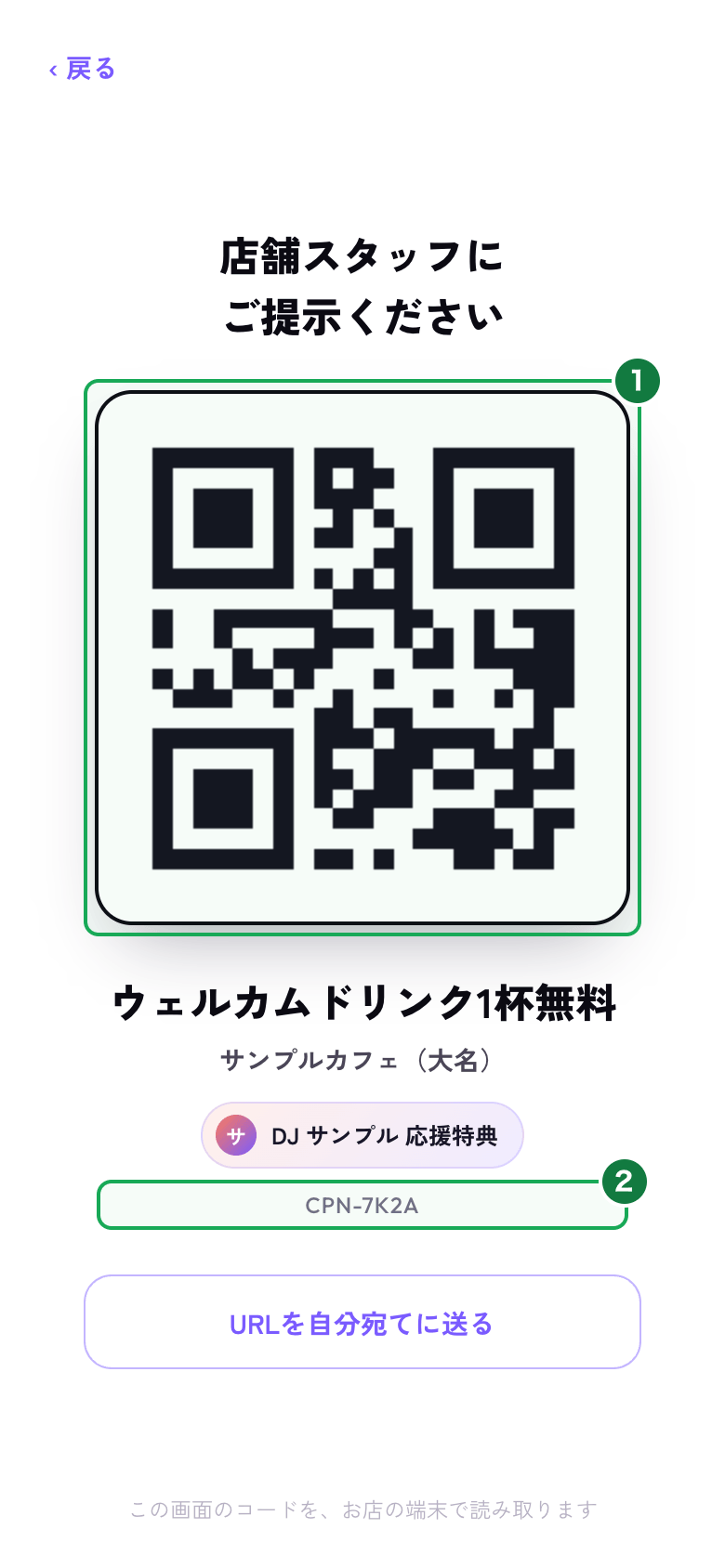
- 1:QRコード
- 2:コード(CPN-○○○○)
10-3. QRコードを読み取る
認証画面の枠に、お客様のQRコードを合わせます。読み取ると自動で認証されます。
カメラの映像が表示されていても、QRコードが読み取られないことがあります。暗い場所や、QRコードが小さく映っているときに起こりやすくなります。読み取られないときは、お客様の画面を近づけるか、10-4 のコード入力で認証してください。
10-4. コードを入力する
QRコードを読み取れないときは、「コードを入力して認証」の欄に、お客様の画面に表示されている「CPN-」のあとの4文字を入力し、「このコードを認証する」を押します。英字は小文字で入力しても認証できます。
10-5. 認証できたら
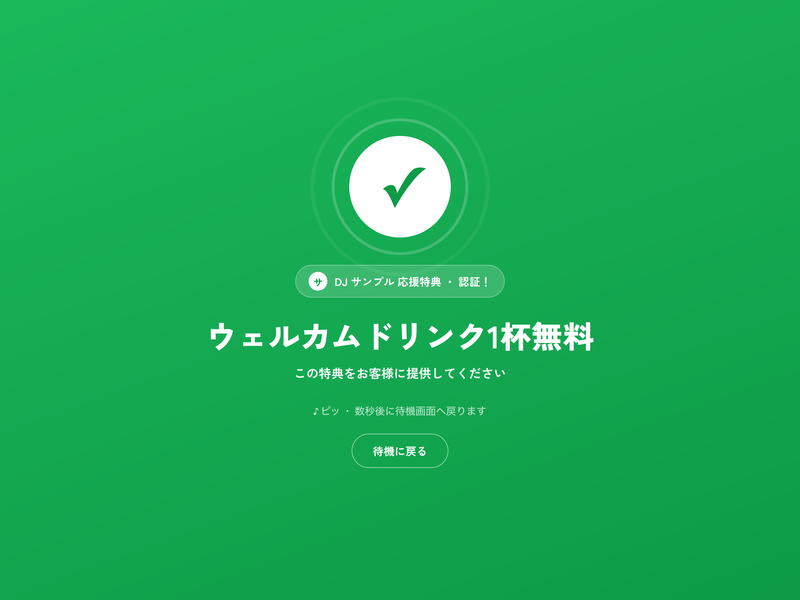
認証に成功すると、画面いっぱいに「✓」と、アーティスト名・特典の内容が表示されます。「この特典をお客様に提供してください」の表示を確認し、お客様に特典をお渡しください。
クーポンはこの時点で使用済みになり、同じクーポンは二度と使えません。お客様がクーポンの提示画面を開いたままの場合は、お客様の画面にも「使用済みになりました」と表示されます。
画面は数秒後に待機の状態に戻ります。すぐに次のお客様を受け付けるときは「待機に戻る」を押してください。
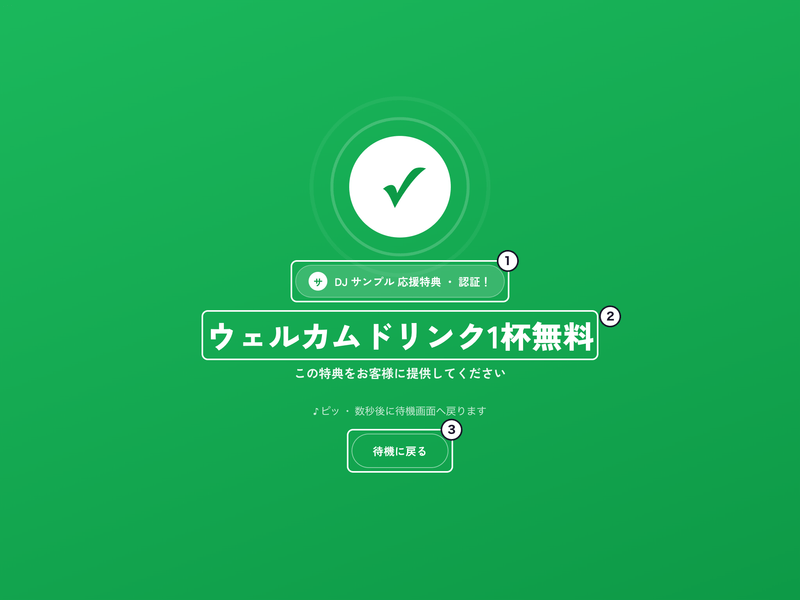
- 1:アーティスト名「〇〇 応援特典 ・ 認証!」
- 2:特典の内容
- 3:待機に戻る
10-6. 認証できなかったら
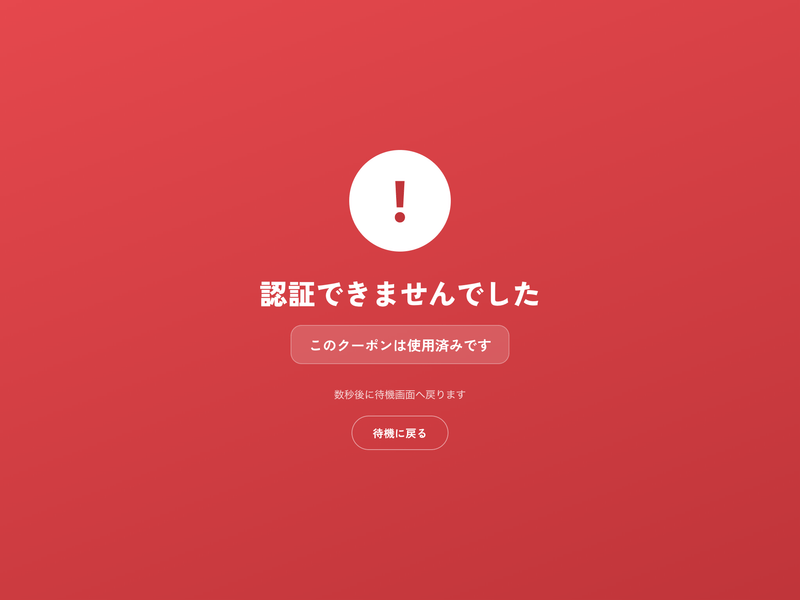
認証できなかった場合は「認証できませんでした」と理由が表示されます。特典はお渡ししないでください。この画面も数秒後に待機の状態に戻り、「待機に戻る」を押すとすぐに戻ります。
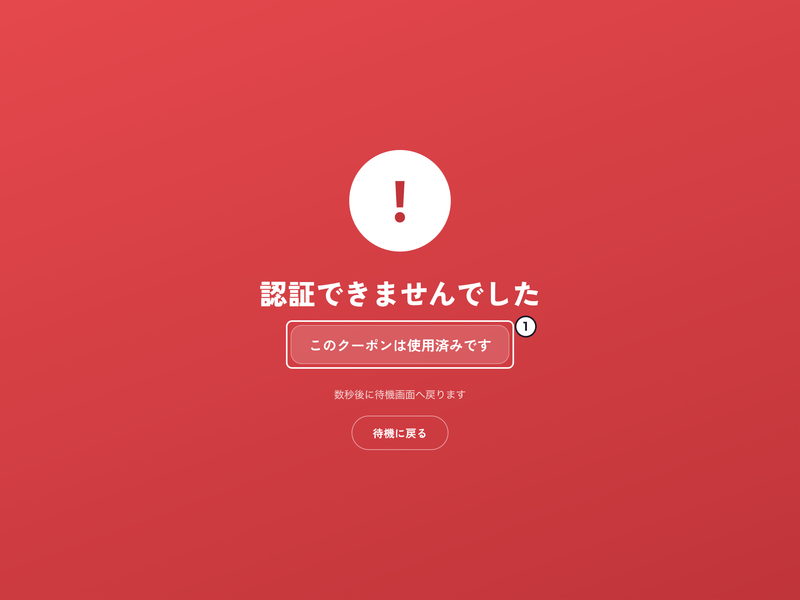
- 1:理由
| 表示される理由 | 意味とスタッフの対応 |
|---|---|
| このクーポンは使用済みです | すでに使われたクーポンです。QRコードの写真を提示されている場合は、お客様に、sonoLoop のクーポンの画面を開き直して状態を確かめていただきます |
| 有効期限が切れています | 期限が過ぎたクーポンです |
| この店のクーポンではありません | 別のお店のクーポンです。お客様に、どのお店のクーポンかを確かめていただきます |
| クーポンが見つかりません | コードの入力違いの可能性があります。4文字をもう一度確かめて入力します |
| イベント当日(M/D)のみ有効なクーポンです | イベント当日限定のクーポンで、開催日より前は使えません。表示された日付に来店していただくよう、お伝えします |
| 通信エラーが発生しました | 通信が切れています。電波の良い場所で、もう一度読み取ります |
11. よくある質問
- 通知を受け取りたい端末で「提携の申請が届いたら通知する」をオンにしているか(3-1)
- iPhone・iPad の場合、ホーム画面に追加したアイコンから管理ページを開いて設定したか(3-2)
- 端末の設定で sonoLoop の通知が許可されているか(3-3)
付録:スタッフ向けの手順(印刷用)
sonoLoop クーポンの受け付け方
お客様が sonoLoop のクーポンを提示したら
- 1
お客様のスマートフォンのQRコードを、認証画面の枠に合わせます。
QRコードを読み取れないときは、その下の「CPN-」のあとの4文字を入力し、「このコードを認証する」を押します。
- 2
「✓」と特典の内容が表示されたら、その特典をお渡しします。
- 3
「認証できませんでした」と表示されたら、特典はお渡ししません。表示された理由をお客様にお伝えします。
理由の早見表
- このクーポンは使用済みです → すでに使われたクーポンです
- 有効期限が切れています → 期限が過ぎています
- この店のクーポンではありません → 別のお店のクーポンです
- クーポンが見つかりません → 4文字を確かめて入力し直します
- イベント当日(M/D)のみ有効なクーポンです → 表示された日付に使えます
認証画面に「この端末は未認証です」と表示されたときは、店長に連絡してください。
判断に迷うときは店長に確認してください。 sonoLoop(Sono Create Biz株式会社)